Nối máy tính với tivi
http://www.vnexpress.net/GL/Vi-tinh/Kinh-nghiem/2008/04/3BA00DFA/
Nếu trong nhà có chiếc TV màn hình lớn hàng chục inch, bạn có thể kết nối thiết bị này với laptop để làm việc và giải trí thoải mái hơn.
>Chơi nhiều màn hình trên một máy tính
| |
Chuẩn bị:
- TV kỹ thuật số. Các TV màn hình phẳng LCD, plasma hiện nay đều hỗ trợ nhận tín hiệu truyền hình kỹ thuật số.
 |
- Laptop hoặc máy tính có hỗ trợ hoạt động trên nhiều màn hình. Cách nhận biết: Trên các gờ của laptop, nếu thấy cổng VGA hoặc S-video là được.
- Dây cắm VGA 15 chân. Hoặc một cáp S-video, dây âm thanh mini to RCA. Hoặc một bộ chuyển đổi tín hiệu không dây.
Cắm cáp VGA
 |
Dùng cáp VGA cắm một đầu vào ngõ ra VGA của laptop, đầu kia vào cổng VGA của TV. Chú ý làm việc này khi nguồn điện tắt.
Cắm S-video
 |
Nếu không dùng cáp VGA, bạn có thể dùng cáp S-video. Tất cả các TV đều có cáp này ở trong phụ kiện đi kèm. Bạn chỉ cần cắm vào các lỗ tương ứng.
 |
Sau đó, cắm đầu mini vào laptop.
 |
Cắm dây trắng, đỏ vào TV để nghe âm thanh lớn hơn.
Dùng bộ chuyển tín hiệu không dây
 |
Nếu không có TV kỹ thuật số, bạn có thể dùng sản phẩm chuyển đổi tín hiệu số của laptop thành định dạng mà TV analog có thể nhận được. Ví dụ thiết bị của hãng AddLogix. Ưu điểm của thiết bị không dây là tiết kiệm không gian.
Ứng dụng
Bạn có thể dùng cách này để xem mọi thứ lớn hơn so với màn hình laptop. Ngoài ra, các thiết bị sẽ hỗ trợ bạn dùng 2 màn hình cùng lúc, một dùng thực hiện tác vụ, một dành để bật chương trình giải trí chẳng hạn.
Việt Toàn (theo VideoJug)
Dùng remote TV và điện thoại tạo thiết bị chống trộmfor everyone
Dùng remote TV và điện thoại tạo thiết bị chống trộm
Một độc giả của VnExpress chia sẻ ý tưởng sử dụng điều khiển từ xa của tivi và một số thiết bị khác để bảo vệ ngôi nhà.
>Lắp hệ thống đèn laser bảo vệ nhà
Cách làm như sau:
Bạn dùng một thứ cố định nút power (bật/tắt) trên remote của TV. Kiểm tra xem nó có hoạt động không bằng cách dùng một camera hoặc điện thoại di động có chức năng chụp hình để chụp mắt hồng ngoại của remote xem nó có phát sáng hay không. Nếu có, sau đó đặt remote này vào một bên cửa.
Đặt vào phía đối diện bên kia của một tấm gương cầu lồi nhỏ, ta sẽ thu được chùm tia phản xạ, có thể cho phản xạ trực tiếp tới TV như hình 2 hoặc là cho phản xạ qua nhiều gương lồi. Tùy theo cách đặt TV mà có cách bố trí số lượng cũng như độ lệch của gương.
 |
Nguyên tắc hoạt động khá dễ hiểu:
Khi TV đang ở chế độ off/stand by nhưng vẫn có tia hồng ngoại từ remote chiếu vào thì TV vẫn tắt. Khi dùng tay cản tia rồi bỏ vật cản TV sẽ bật lên với loa phát lớn tiếng. Cách này sẽ bắt được trộm khi hắn vô tình lướt qua.
Lưu ý là trước khi đi ngủ nên để TV ở volume mức độ lớn nhất để khi TV bật bạn sẽ thức giấc nhanh chóng.
 |
Trần Thanh Tùng
Ý kiến của bạn
Người gửi: Trần Xuân Thành
Tôi thấy ý tưởng của bạn cũng khá hay. Tuy nhiên, có một số vấn đề sau:
Tia hồng ngoại do remote phát ra có thể phản xạ khi đập vào tường mà không cần gương (không tin bạn có thể quay remote vào bức tường đối diện với TV và bấm xem, TV vẫn tắt như bình thường, hoặc quay remote vào người bạn rồi bấm thì cũng như vậy). Vì vậy nếu có người đi qua cửa, tia hồng ngoại vẫn phản xạ, và có thể đến được TV như khi không có người.
Thứ hai, tia hồng ngoại do remote phát ra có phạm vi hoạt động khá ngắn, nếu bạn để nó phản xạ qua nhiều gương như hình 1 thì tôi e là nó sẽ không hoạt động.
Người gửi: Vân Nam
Tôi nghĩ là bạn Thành không hiểu ý của tác giả. Bạn Tùng đặt các gương ở vị trí như vậy để điều hướng cho tia hồng ngoại từ remote có thể dẫn đến mắt đọc trên TV.
Còn khoảng cách hiệu lực của remote là khá lớn. Tôi từng thử điều khiển TV từ cách xa 10 mét vẫn được. Hơn nữa, phòng ở trung bình của chúng ta không đến nỗi quá rộng.
Người gửi: Trần Việt Phương
Theo tôi, mấy cái gương lồi chả có tác dụng gì hết, vì nó làm phân tán và yếu tín hiệu đi. Khi phân tán tín hiệu thì việc tên trộm đi vào nhà sẽ không ngắt được hết luồng ánh sáng. Hiệu quả của việc chống trộm chỉ tốt nhất khi luồng sáng đi tập trung (tín hiệu vừa mạnh mà hễ có vật cản đi qua là sẽ bị ngắt tuyệt đối), dĩ nhiên cách làm này vẫn có hiệu quả nhưng đúng như bạn thành nói, mấy cái gương là thừa, chỉ cần duy nhất 1 gương phản xạ thẳng đến TV là đủ, và tốt nhất là gương phẳng.
Người gửi: Lương Hoài Linh
Ý tưởng của bạn khá hay. Mặc dù đơn giản nhưng tôi đánh giá cao. Chỉ có điều bây giờ mua cái loa chống trộm của Trung Quốc với giá thành rẻ khoảng 20.000 đồng vừa bé lại vừa xinh, dán lên cửa sổ hoặc chỗ đi lại cần dán. Khi có người đi qua bảo đảm sẽ kêu inh ỏi. lLa nhỏ nhưng bước sóng lớn, tần số cũng lớn cũng đủ để bạn thức dậy (nói chung nhà sản suất chọn mức âm tần làm đa số ngưỡng nghe của chúng ta hay bị đâu đầu nhất) nguyên tắc hoạt động cũng na ná trên.
Người gửi: Tráng
Ý kiến này khá hay nhưng vẫn còn nhiều điểm khó thực thi. Ví dụ như nếu cứ bấm remote liên tục như vậy có thể khi có trộm thật thì pin sẽ yếu và không đủ sức bật TV. Nếu đặt remote cố định thì lấy gì mà điều khiển TV nữa, nếu đặt không cố định rồi mỗi tối phải chỉnh hướng đặt sao cho phù hợp nhất thì cũng mất công.
Người gửi: Trung Thành
Theo tôi tốt nhất là khóa cửa cẩn thận và nuôi chó giữ là chắc ăn nhất! Trường hợp chó mèo chạy qua làm cả nhà thức dậy chắc vứt cả tivi và người "sáng tạo" ra khỏi nhà quá!
Người gửi: Trần Quốc Huy
Làm gương cầu lồi như thế tia hồng phân tán xạ rộng ra, cường độ yếu đi trông thấy. Sau 3-4 gương như thế tôi e tín hiệu không đủ để điều khiển ti vi! Lắp hệ thống như vậy trong nhà thì thực sự là mất mỹ quan! Thân.
Người gửi: Nguyễn Quốc Thắng
Tôi nghĩ đây là một giải pháp rất thông minh và lại có hướng dẫn thực hiện chi tiết. Chắc bạn phải là người muốn chia sẻ ý tưởng và mong mọi người thực hiện được chứ không phải chỉ là thể hiện hiểu biết.
Người gửi: Nghiêm Quốc Tú
Ý tưởng khá hay. Tuy nhiên, vì phím On/Off phải luôn nhấn xuống thì có tốn pin không ? Bạn có cách khắc phục không?
Người gửi: Võ Quốc Hưng
Có thể bạn chưa hiểu nguyên lý hoạt động của remote TV. Chức năng power off trên remote chỉ tác động lên sensor của TV khi ta bấm 1 lần (bấm 1 cái là tắt hoặc mở tuỳ trạng thái của TV lúc đó) cho nên ý tưởng của bạn không khả thi.
Người gửi: Tác giả Trần thanh Tùng
Đúng đấy tia hồng ngoại có phạm vi < 10m cũng vẫn rất tốt mà, còn tuỳ vào chất lượng remove nữa cơ. Việc phản xạ vào tường thì nó hơi kém nếu phản xạ nhiều lần và còn tuỳ vào bề mặt của tường nữa. Hiện tượng tường nhám quá thì hiện tượng tán xạ xảy ra không có tác dụng nữa. Lúc ấy chộm bê cả TV thật. Cảm ơn mọi người đã đóng góp ý kiến cho em.
for everyone
WinTools.net 9.0.1 Ultimate Edition new!
WinTools.net Phiên bản Cuối cùng 9.0.1 mới! Một bộ những công cụ để tăng cường vận hành MS Windows là chỉ tiêu của cả hệ thống. WinTools.net loại bỏ sạch sẽ những Phần mềm không cần đến từ những ổ đĩa và những sự tham khảo chết từ Windows registry. WinTools.net đưa bạn vào kiểm soát từ bắt đầu quá trình Windows, theo dõi bộ nhớ và đưa cho bạn sức mạnh để tùy biến desktop (để bàn) và thiết đặt hệ thống phù hợp với những nhu cầu của bạn. Thêm nhiều tốc độ hơn và sự vững vàng cho kết nối của bạn. Bảo đảm sự riêng tư của bạn và giữ cho thông tin có cảm nhận an toàn. .. ~ WinTools.net Kết qủa cuối cùng chứa đựng những công cụ : Làm sạch Uninstaller, Quét những hồ sơ, những Shortcuts (phím tắt), Nơi đăng ký, Giám đốc Khởi động, Tweak UI (sự Véo UI), Net Tweaker (Súng cao su Net), sự Riêng tư, Người đàn ông Không nhìn thấy, Máy hủy tài liệu Hồ sơ …. Dùng cho Hệ điều hành: MS Windows Me/2000/XP/2003/VISTA x86 x64.
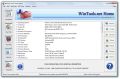
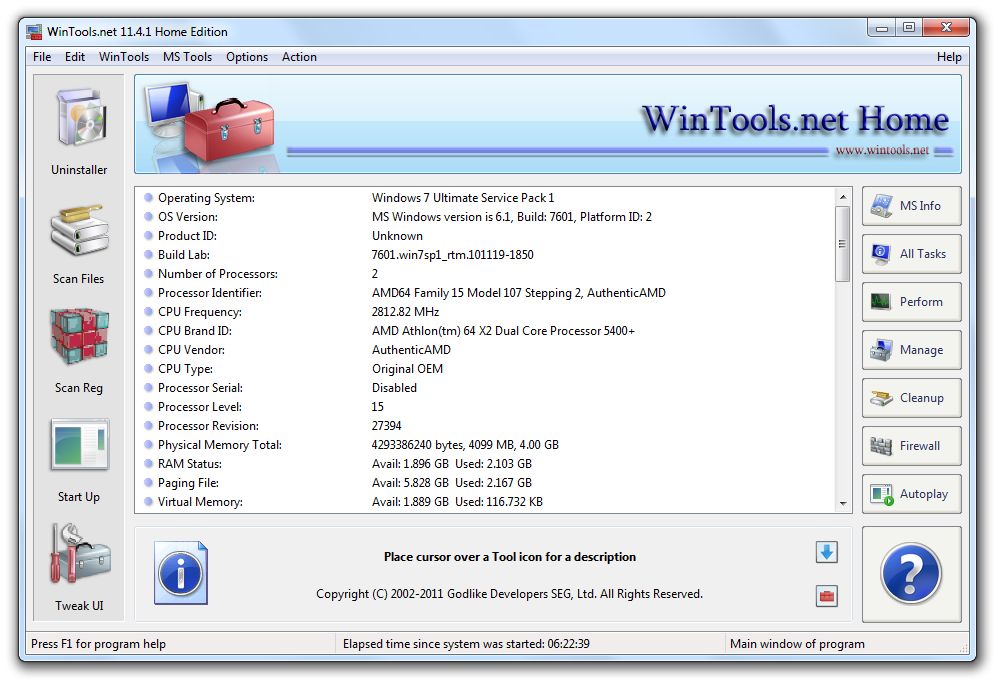
Là một phiên bản nhẹ cuối của WinTools.net. WinTools.net Home không cần đến việc loại bỏ sạch sẽ những Phần mềm từ những ổ đĩa và những sự tham khảo chết từ nơi đăng ký Windows. WinTools.net cho bạn kiểm soát Windows những quá trình từ start (bắt đầu), theo dõi bộ nhớ và cho bạn sức mạnh để tùy biến desktop và thiết đặt hệ thống để phù hợp với những nhu cầu của bạn. WinTools.net Home chứa những công cụ gồm : Clean Uninstaller, Scan Files, Scan Shortcuts, Scan Registry, Startup Manager, Tweak UI, Net Tweaker...
Dung lượng Download : ~1.2M
| |||||
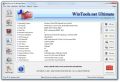 Is a suite of tools for increasing MS Windows operating system performance. WinTools.net cleanly removes unwanted software from disk drives and dead references from the Windows registry. WinTools.net puts you in control of the Windows start up process, memory monitoring and gives you the power to customize desktop and system settings to fit your needs. Adds more speed and stability for your connection. Ensures your privacy and keep sensitive information secure. WinTools.net Ultimate contains tools: Clean Uninstaller, Scan Files, Scan Shortcuts, Scan Registry, Startup Manager, Tweak UI, Net Tweaker, The Privacy, Invisible Man, File Shredder...
Địa chỉ IP dễ hiểu như hệ thống số nhà

Trong mạng, thiết bị nào cũng phải có địa chỉ riêng cho mỗi kết nối. Nhờ địa chỉ này, các gói tin trao đổi giữa hệ thống máy tính (máy chủ, máy khách) mới được nhận biết để chuyển đi, cũng như anh bưu tá phải biết số nhà để gửi thư.
IP là chữ viết tắt của Internet Protocol (giao thức Internet). Mỗi gói tin IP sẽ bao gồm một địa chỉ IP nguồn và một địa chỉ IP đích. Tất nhiên, hệ thống "số nhà" trên Internet phức tạp và thú vị hơn nhiều so với nhà cửa trong thực tế.
IP tĩnh và động
Mỗi thiết bị trong một mạng IP được chỉ định bằng một địa chỉ vĩnh viễn (IP tĩnh) bởi nhà quản trị mạng hoặc một địa chỉ tạm thời, có thể thay đổi (IP động) thông qua công cụ DHCP (giao thức cấu hình host động sẽ tự động xác định địa chỉ IP tạm thời) ngay trên Windows Server.
Các router (bộ định tuyến), firewall (tường lửa) và máy chủ proxy dùng địa chỉ IP tĩnh còn máy khách có thể dùng IP tĩnh hoặc động.
Thường thì các nhà cung cấp Internet DSL hay cáp sẽ chỉ định loại IP động cho bạn. Trong các router và hệ điều hành, cấu hình mặc định cho các máy khách cũng là IP động. Loại địa chỉ này hay được dùng cho máy tính xách tay kết nối Wi-Fi, PC truy cập bằng Dial-up hay mạng riêng.
Phân phối địa chỉ IP
Trên thế giới có hàng chục triệu máy chủ và hàng trăm nghìn mạng khác nhau. Do đó, để quản lý sao cho địa chỉ IP không trùng nhau, một tổ chức mang tên Network Information Center (NIC) ra đời với nhiệm vụ phân phối Net ID (địa chỉ mạng) cho các quốc gia. Ở mỗi nước lại có một trung tâm quản lý Internet làm công việc phân phối Host ID (địa chỉ máy chủ). Tại Việt
http://www.vnexpress.net/Search/?p=1&r=9999&a=1&s=vnnic
để đăng ký IP tĩnh với mức phí từ 1 đến 285 triệu đồng, tùy theo quy mô sử dụng.
(Xem chi tiết tại đây: http://www.vnnic.net.vn/)
Cấu trúc và phân lớp địa chỉ IP
Các địa chỉ này được viết dưới dạng một tập hợp bộ số (octet) ngăn cách nhau bằng dấu chấm (.). Nếu biết địa chỉ IP của một website, bạn có thể nhập vào trình duyệt để mở mà không cần viết tên miền. Hiện nay có 2 phiên bản là IPv4 và IPv6, trong đó IPv4 là chuẩn đang dùng rộng rãi với độ dài 32 bit. Nhưng trong tương lai, khi quy mô của mạng mở rộng, người ta có thể phải dùng đến IPv6 là chuẩn 128 bit.
Xét trong phiên bản IPv4, địa chỉ 32 bit này được chia làm 4 bộ, mỗi bộ 8 bit (viết theo dạng nhị phân gồm các số 0 và 1) được đếm thứ tự từ trái sang phải. Bạn đọc có thể dùng trang web này:
http://acc6.its.brooklyn.cuny.edu/~gurwitz/core5/nav2tool.html để chuyển đổi giữa hai hệ đếm.

| |
Nếu viết theo dạng thập phân (thường dùng để dễ nhận biết), địa chỉ IP có công thức là xxx.xxx.xxx.xxx, trong đó x là số thập phân từ 0 đến 9. Tuy vậy, khi 0 đứng đầu mỗi bộ số, bạn có thể bỏ đi, ví dụ 123.043.010.002 được viết thành 123.43.10.2.
Cấu trúc trên thể hiện 3 thành phần chính là:
| Class bit | Net ID | Host ID |
Địa chỉ IP được phân thành 5 lớp A, B, C, D, E, trong đó lớp D, E chưa dùng tới. Ta xét 3 lớp đầu với hệ đếm nhị phân.
Lớp A:
|
|

Như vậy, bit nhận dạng thứ nhất của lớp A bằng 0, 7 bit còn lại dành cho địa chỉ mạng Net ID, phần tiếp theo dành cho địa chỉ máy chủ Host ID. Vùng số của mạng được gọi là tiền tố mạng (network prefix). Lớp A áp dụng khi địa chỉ network ít và địa chỉ máy chủ nhiều. Tính ra, ta được tối đa 126 mạng và mỗi mạng có thể hỗ trợ tối đa 167.777.214 máy chủ. Vùng địa chỉ lý thuyết tính theo hệ đếm thập phân từ 0.0.0.0 đến 127.0.0.0 (thực tế ta không dùng các địa chỉ đều có giá trị bit bằng 0 hay 1).
Lớp B:
|
|

Bit nhận dạng của lớp B là 10, 14 bit còn lại dành cho Net ID. Lớp này áp dụng khi địa chỉ mạng và địa chỉ máy chủ ở mức vừa. Tính ra, ta được tối đa 16.382 mạng, mỗi mạng phục vụ tối đa 65.534 máy chủ. Vùng địa chỉ lý thuyết từ 128.0.0.0 đến 191.255.0.0.
Lớp C:
|
|

Bit nhận dạng của lớp C là 110, 21 bit còn lại dành cho Net ID. Lớp này áp dụng khi địa chỉ mạng nhiều và địa chỉ máy chủ ít. Tính ra, ta được tối đa 2.097.150 mạng, mỗi mạng phục vụ tối đa 254 máy chủ. Vùng địa chỉ lý thuyết từ 192.0.0.0 đến 223.255.255.0.
Địa chỉ IP cho mạng riêng
Trên thực tế, khi phạm vi hoạt động mạng mở rộng, nếu công ty phải đi xin thêm địa chỉ thì sẽ tốn kém. Hơn nữa, có khi một mạng nhỏ chỉ gồm vài chục máy chủ và điều này gây lãng phí rất nhiều địa chỉ còn lại. Do đó, người ta nghĩ đến mạng riêng (private network) để tận dụng nguồn tài nguyên. Các thiết bị trong một mạng nội bộ sẽ dùng địa chỉ IP riêng mà không kết nối trực tiếp với Internet.
Các mạng riêng này trở nên phổ biến với thiết kế LAN vì nhiều tổ chức thấy rằng họ không cần địa chỉ IP cố định trên toàn cầu cho mỗi máy tính, máy in, máy fax... Các router trên Internet thường được định cấu hình để từ chối kết nối dùng địa chỉ IP riêng. Chính sự "cách ly" này đã khiến mạng riêng trở thành hình thức bảo mật cơ bản vì người ngoài không kết nối trực tiếp được với máy trong network đó. Cũng vậy, do các mạng riêng này không thể kết nối trực tiếp với nhau nên chúng có thể dùng một vùng địa chỉ IP con giống nhau mà không gây xung đột gì.
Cách phân chia địa chỉ mạng con như sau:
Về bản chất, ta sẽ tận dùng các bộ số không dùng đến của địa chỉ máy chủ để mở rộng quy mô cho mạng. Subnet Mask (giá trị trần của từng mạng con) cho phép bạn chuyển đổi một mạng lớp A, B hay C thành nhiều mạng nhỏ, tùy theo nhu cầu sử dụng. Với mỗi giá trị trần này, bạn có thể tạo ra một tiền tố mạng mở rộng để thêm bit từ số máy chủ vào tiền tố mạng. Việc phân chia này sẽ dễ hiểu hơn khi bạn dùng hệ đếm nhị phân.
- Các bit được đánh số 1 nếu bit tương ứng trong địa chỉ IP là một phần của tiền tố mạng mở rộng.
- Các bit được đánh số 0 nếu bit là một phần của số máy chủ.
Ví dụ tiền tố mạng lớp B luôn bao gồm 2 bộ số đầu của địa chỉ IP, nhưng tiền tố mạng mở rộng của lớp B lại dùng cả bộ số thứ 3.
Ví dụ 1: Nếu có địa chỉ IP lớp B là 129.10.0.0 và bạn muốn dùng cả bộ số thứ 3 làm một phần của tiền tố mạng mở rộng thay cho số máy chủ, bạn phải xác định một giá trị trần của mạng con là:
11111111.11111111.11111111.00000000 (255.255.255.0).
Như vậy, giá trị trần này chuyển địa chỉ của lớp B sang địa chỉ lớp C, nơi số máy chủ chỉ gồm bộ số thứ 4. Ký hiệu /24 thể hiện bạn đã dùng 24 bit đầu để làm tiền tố mạng mở rộng.
Ví dụ 2: Nếu bạn chỉ muốn dùng một phần của bộ số thứ 3 cho tiền tố mạng mở rộng, hãy xác định giá trị trần của địa chỉ mạng con là :
11111111.11111111.11111000.00000000 (255.255.248.0),
trong đó chỉ có 5 bit của bộ số thứ 3 được đưa vào tiền tố mạng mở rộng. Lúc này ta có ký hiệu /21.
Để xác định Subnet Mask dựa trên số máy chủ mình muốn, bạn có thể tham khảo bảng sau:
| Số máy chủ | Số bit sử dụng cho mạng mở rộng | Giá trị trần |
| 16.777.216 | /8 | 255.0.0.0 Mạng lớp A |
| 65.536 | /16 | 255.255.0.0 Mạng lớp B |
| 32.768 | /17 | 255.255.128.0 |
| 16.384 | /18 | 255.255.192.0 |
| 8.192 | /19 | 255.255.224.0 |
| 4.096 | /20 | 255.255.240.0 |
| 2.048 | /21 | 255.255.248.0 |
| 1.024 | /22 | 255.255.252.0 |
| 512 | /23 | 255.255.254.0 |
| 256 | /24 | 255.255.255.0 Mạng lớp C |
| 128 | /25 | 255.255.255.128 |
| 64 | /26 | 255.255.255.192 |
| 32 | /27 | 255.255.255.224 |
| 16 | /28 | 255.255.255.240 |
| 8 | /29 | 255.255.255.248 |
| 4 | /30 | 255.255.255.252 |
| Không sử dụng | /31 | 255.255.255.254 |
| 1 | /32 | 255.255.255.255 Địa chỉ máy chủ duy nhất |
Chú ý: Địa chỉ đầu tiên và cuối cùng của mạng con được giữ lại, trừ /32 vì đây là địa chỉ máy chủ duy nhất.
Xác định địa chỉ để sử dụng với giá trị trần của mạng con
Địa chỉ cho lớp C
Đối với một mạng có từ 2 đến 254 máy chủ, bộ số thứ 4 sẽ được dùng đến, bắt đầu từ 0. Ví dụ, mạng con 8 máy chủ (/29) sẽ có vùng địa chỉ như sau:
| Mạng con /29 (255.255.255.248) | Vùng địa chỉ |
| 192.168.0.0 | 192.168.0.0 - 192.168.0.7 |
| 192.168.0.8 | 192.168.0.8 - 192.168.0.15 |
| 192.168.0.16 | 192.168.0.16 - 192.168.0.31 |
| ... | ... |
| 192.168.0.248 | 192.168.0.248 -192.168.0.255 |
Chú ý: địa chỉ đầu tiên và cuối cùng của mạng con được giữ lại. Bạn không dùng được 192.168.0.0 hay 192.168.0.7.
Nói tóm lại, các vùng địa chỉ sau được chỉ định cho mạng riêng:
· 10.0.0.0 - 10.255.255.255 (lớp A)
· 172.16.0.0 - 172.31.255.255 (lớp B)
· 192.168.0.0 - 192.168.255.255 (lớp C)
Thiết lập và xem địa chỉ IP trên máy tính
Khi xây dựng một mạng nội bộ gồm máy chủ và máy khách, bạn sẽ phải vào hệ thống để lập địa chỉ IP. Nhấn chuột phải vào biểu tượng My network places, chọn Properties. Tiếp tục nhấp chuột phải vào biểu tượng Local Area Connection > Properties > chọn Internet Protocol (TCP/IP) > Properties. Một bảng sau hiện ra:

Muốn xem địa chỉ này, bạn vào menu Start > All Programs > Accessories > Command Prompt. Khi màn hình Dos hiện ra, gõ ngay vào vị trí con trỏ chữ "ipconfig". Cách khác: Start > Run > gõ ipconfig > OK.
Khi một thiết bị nào đó trên network riêng cần liên hệ với các mạng khác, người dùng phải đảm bảo mạng ngoài có dùng địa chỉ IP thực để các router chấp nhận kết nối. Thường thì "cánh cổng" router này chính là thiết bị dịch địa chỉ mạng (NAT - network address translation) hoặc công đoạn đó được thực hiện nhờ một máy chủ proxy.
T.H.
Mẹo vặt sử dụng USB Thiết bị này cũng là công cụ lây lan virus rất phổ biến nhưng chỉ cần một cách mở khác bạn có thể ngăn chặn được. Trang trí USB theo phong cách riêng của mình bằng biểu tượng và hình nền cũng là một chiêu thú vị. Hạn chế sự lây lan của virus Theo nguyên tắc hoạt động của một số virus lây lan qua đường USB thì chúng sẽ nhanh chóng tạo trong đó một số file như autorun.inf hoặc desktop.ini để gọi một số tập tin thực thi đi kèm. Tuy nhiên, có một điều virus không thể nào tự chạy được khi ta vừa cắm USB vào máy. Thao tác nhấp đúp vào ổ đĩa flash trong My Computer sẽ giúp các file virus được kích hoạt và bắt đầu lây lan sang máy tính. Chỉ một thao tác đơn giản click chuột phải USB và chọn Explorer là ta có thể chặn được bước xâm nhập này của virus vào máy. Các tập tin autorun hoàn toàn mất tác dụng. Bước tiếp theo ta chỉ cần mở autorun.inf có trong USB bằng Notepad để xem tên những file virus và xóa chúng đi. Ta xóa luôn cả file autorun.inf. Nên tắt USB trong máy trước khi rút ra Thao tác này sẽ giảm sự xung đột điện với chip nhớ của USB. Việc rút USB ra cách đột ngột sẽ cắt đứt bất ngờ nguồn điện đang cấp cho USB, quá trình truyền dẫn dữ liệu đang diễn ra bị ngăt quãng làm ảnh hưởng đến chip nhớ. Nhưng nhiều trường hợp việc rút USB luôn gặp thông báo sau Nhiều người vội vã nên không thể kiên trì với dòng thông báo này đành rút nó thiết bị này ra khỏi máy. Trường hợp này có thể do virus đang chạy trong ổ flash hoặc bạn còn đang mở một file nào đó trên USB. Kiểm tra xem các chương trình đang thực thi như office, trình ứng dụng… Nếu qua bước này cũng vẫn gặp thông báo thì nguy cơ bạn nhiễm virus rất cao hoặc cổng giao tiếp USB của máy đã bị lỗi. Không nên vội vã rút ra ngay mà click phải ổ USB chọn Eject vài lần. Câu thông báo hiện ra bạn nhấp Continue và rút nó ra. Dữ liệu có thể bị mất nhưng USB sẽ không bị sốc điện. Làm đẹp cho cửa sổ USB nhưng cũng là công cụ báo động virus hữu hiệu. Trước tiên, ta cần nắm vững các chức năng cơ bản của một số tập tin sau: - autorun.inf: thiết lập thông tin về icon, virus thường tấn công chỉnh sửa file này để điều khiển kích hoạt virus chạy. - desktop.ini: thiết lập desktop, virus cũng hay dùng file này để gọi 1 số file thực thi chứa virus. - doan.ico: file biểu tượng của USB. - bgusb4.jpg: file hình nền. - Bạn cũng có thể tạo thêm một file sao lưu thiết lập autorun.inf để phòng khi bị virus ví dụ này đặt tên là bk-autorun.inf. Để tạo biểu tượng (icon) cho USB, bạn cần thiết kế sẵn một file biểu tượng có đuôi .ico. Icon có thể vẽ bằng phần mềm hỗ trợ hoặc tìm trên mạng những hình ưu thích. Bạn dùng ứng dụng Notepad tạo một file có tên autorun.inf đặt tại thư mục gốc của USB có nội dùng như sau: [AutoRun] Trong đó, doan.ico là file biểu tượng do bạn tự chọn hoặc tải về. Doan.ico cũng phải đặt ngoài thư mục gốc USB. Như vậy, là bạn có thể phân biệt USB của mình với biểu tượng riêng ở đầu khi cắm vào máy. Làm hình nền (background) cho USB: Tương tự, bạn cũng tạo một file có tên desktop.ini đặt cùng vị trí như các tập tin trên với nội dung sau: [ExtShellFolderViews] bgusb4.jpg là file ảnh ở định dạng JPG chọn làm hình nền. Bạn nên tạo USB của bạn có 1 icon, để có thể dễ dàng nhận biết được USB của mình có bị nhiễm virus hay chưa. Khi đã tạo cho USB của mình 1 icon riêng, thì bạn đã fải dùng đến file autorun.inf. Và khi bạn nhiễm virus, thì thường virus sẽ chỉnh sửa cái file autorun.inf thiết lập icon của bạn rồi thay vào đó bằng những đoạn mã để gọi file virus thực thi. Khi bạn cắm USB vào máy mà không thấy có biểu tượng quen thuộc thì khả năng bị nhiễm virus trong USB là rất cao. Trần Nguyễn (Ảnh chụp màn hình)

Thông báo thường thấy khi tắt USB mà vẫn còn file đang sử dụng trên nó.

Eject USB nhiều lần nếu việc rút USB gặp lỗi.

Cảnh báo dữ liệu sẽ bị mất nếu rút USB ra. Bạn chọn Continue để tiếp tục.

Màn hình cửa sổ USB được cài đặt hình nền riêng.
icon=doan.ico
{BE098140-A513-11D0-A3A4-00C04FD706EC}={BE098140-A513-11D0-A3A4-00C04FD706EC}
[{BE098140-A513-11D0-A3A4-00C04FD706EC}]
Attributes=1
IconArea_Image=bgusb4.jpg
IconArea_Text=0x030291F
[.ShellClassInfo]
ConfirmFileOp=0

USB có tên bodaudinh với biểu tượng ở đầu.

No comments:
Post a Comment